
YouTube Live Streaming Kaise Kare? यूट्यूब लाइव स्ट्रीमिंग एक बहुत ही अच्छा मेथड है जो कंटेंट क्रिएटर और ब्रांडिंग के लिए बहुत ज्यादा जरूरी हो गई है ।यूजर से interact करने के लिए कोई ट्यूटोरियल या फिर कोई प्रोडक्ट के लिए क्वेश्चन एंड आंसर सेशन करना तो यह यूट्यूब लाइव स्ट्रीमिंग बहुत ही अच्छा मेथड है ।
लाइव स्ट्रीमिंग करने का एक बहुत बड़ा फायदा होता है कि आप इसके थ्रू आपकी रियल टाइम ऑडियंस से जुड़ सकते हैं। ब्रांड का ट्रस्ट बहुत जल्दी बन जाता है और यूट्यूब पर भी तेजी से ग्रो होने का मौका मिल जाता है।आज हम इस आर्टिकल में डिटेल में बात करेंगे कि आप लाइव स्ट्रीमिंग कैसे कर सकते हैं ? और साथ ही हम बात करेंगे लाइव स्ट्रीमिंग के seo और प्रमोशन टिप्स, ताकि आपका लाइव वीडियो टॉप पर रैंक हो सके।
Table of Contents
YouTube लाइव Streaming कैसे Kare?
Youtube पर लाइव आप mobile और डेस्कटॉप से जा सकते है।
मोबाइल से यूट्यूब लाइव स्ट्रीम कैसे करें
आपके मोबाइल से यूट्यूब लाइव स्ट्रीम करने के लिए आपके पास ये requirements पूरी होनी चाहिए।
- कम से कम 50 सब्सक्राइबर का होना बहुत ज्यादा जरूरी है। इसके बिना आप लाइव को नहीं कर पाएंगे। जब आप अपना 50 सब्सक्राइबर का टारगेट पूरा कर ले।
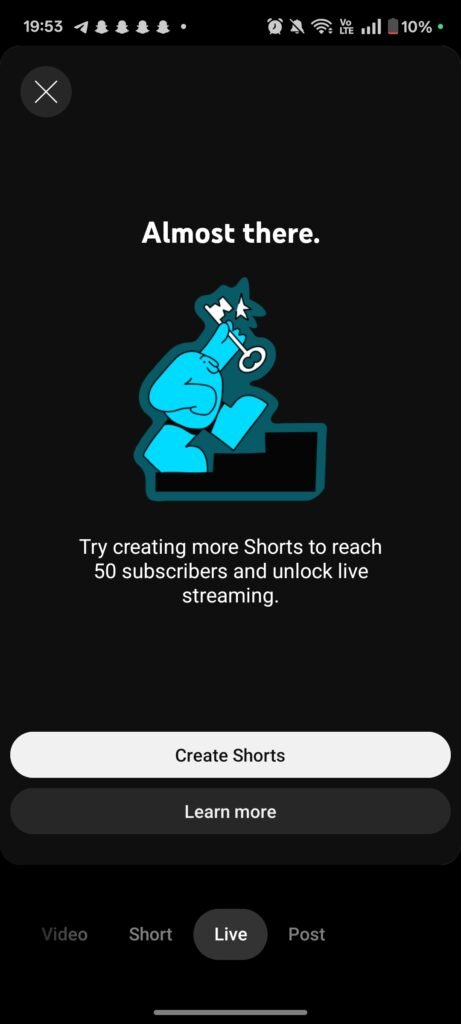
सभी रिक्वायरमेंट को पूरा करने के बाद आप नीचे दिए गए स्टेप्स को फॉलो करें:
- सबसे पहले आप यूट्यूब ऐप के ऊपर जाएं और नीचे प्लस का बटन दिया होगा यह प्लस का बटन क्रिएट बटन के नाम से जाना जाता है उसे पर टाइप करें और आपको टैब के अंदर लाइव टाइप के ऊपर क्लिक करें.
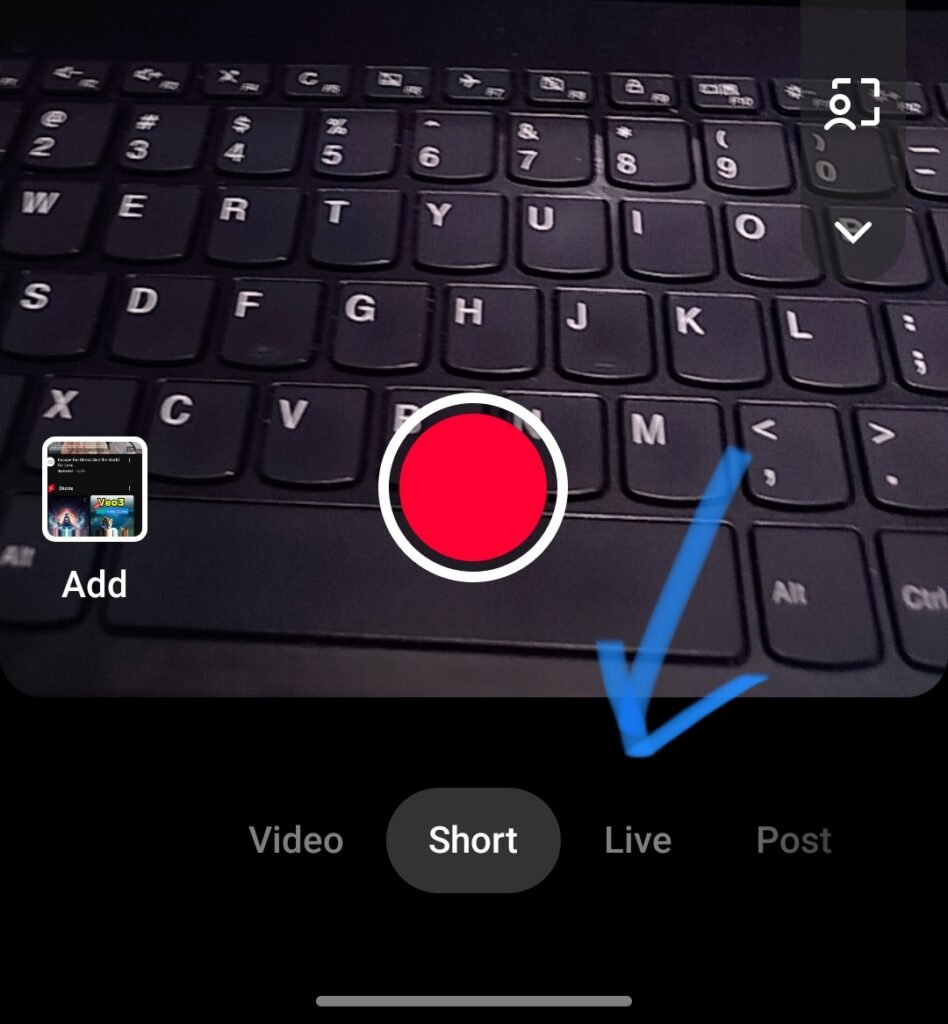
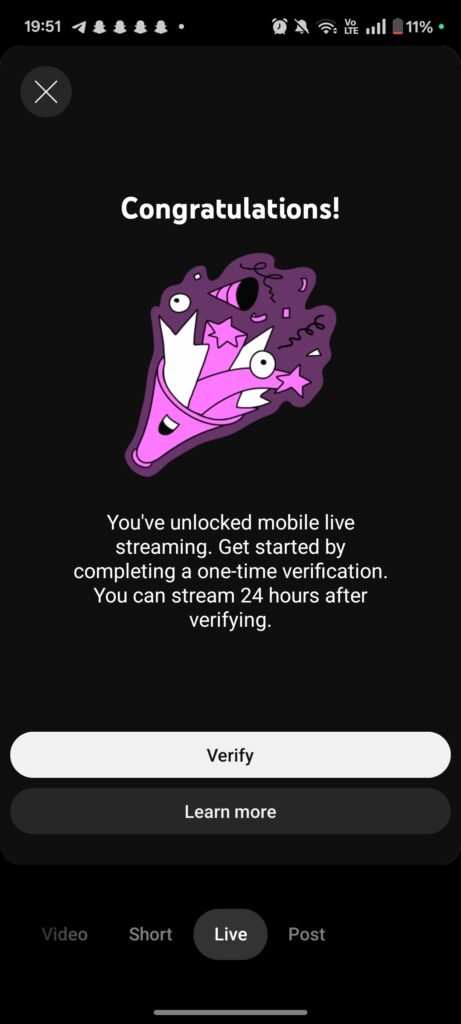
- इसके बाद को लाइफ के ऊपर क्लिक करें अगर आप पहली बार लाइव कर रहे हैं तो आपको वेरिफिकेशन पूरा करने का ऑप्शन नजर आएगा वेरिफिकेशन को पूरा करें.
- फिर उसके बाद अपनी वीडियो लाइव वीडियो का टाइटल और डिस्क्रिप्शन लिखे टाइटल हमेशा seo ही फ्रेंडली use करें और डिस्क्रिप्शन में अपने कीवर्ड भी जरूर डालें. इसके अलावा यह भी ध्यान रखें कि आपका टाइटल के अंदर main कीवर्ड सबसे पहले लिखा हो।
- फिर इसके बाद आपको अपने चैनल की लिस्टिंग मतलब गोपनीयता सेट करनी है। कि आप अपनी लाइव स्ट्रीमिंग कैसे करना चाहते हैं, पब्लिक, अनलिस्टेड या फिर प्राइवेट मोड़ के अंदर.। अगर आप अपना लाइव स्ट्रीमिंग सभी के लिए करना चाहते हैं तो आप पब्लिक ऑप्शन को चूज करें।
- इसके बाद आप थंबनेल लगाए । हमेशा एक अट्रैक्टिव थंबनेल बनाएं। इसके अंदर टेक्स्ट कम से कम, बोल्ड टेक्स्ट और फेस का क्लोजअप पिक्चर , जिसके अंदर एक्सप्रेशन साफ नजर आए ।और साथ ही ब्राइट कलर का इस्तेमाल थंबनेल को बनाने के लिए करें।
- और गो लाइफ का बटन दबा दें। गो लाइव का बटन दबाने के बाद आपको कैमरा और माइक की अनुमति के लिए पॉप अप दिखेगा। वह allow करें और Go Live पर टैप कर दें।
PC se YouTube Live Kaise Kare
पीसी से यूट्यूब लाइव स्ट्रीमिंग करने के लिए आपको इन requirements को पूरा करना चाहिए।
- 50 सब्सक्राइबर की नीड़ नहीं है। अगर आपके 50 से काम भी सब्सक्राइबर है तो आप पीसी से लाइव स्ट्रीमिंग बहुत आसानी से कर सकते हैं।
कंप्यूटर से लाइव आप दो तरीके से कर सकते हैं:
- एक वेबकैम से और
- एक obs से ।
Webcam से PC se YouTube Live Kaise Kare
वेबकैम से आप डेस्कटॉप से यूट्यूब लाइव करने के लिए नीचे दिए गए स्टेप्स को फॉलो करे :
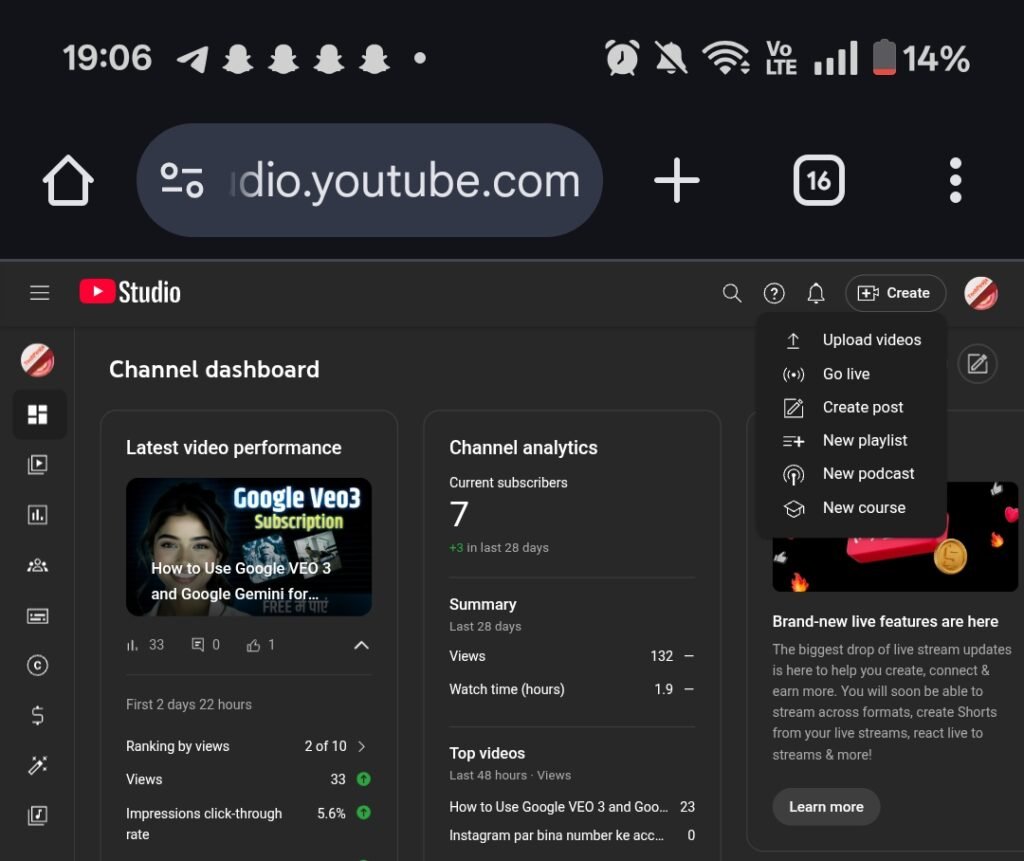
- सबसे पहले यूट्यूब स्टूडियो को ओपन करें, ओपन करने के बाद सबसे ऊपर राइट कॉर्नर में आपको golive का ऑप्शन मिल जाएगा उसे पर क्लिक कर दें.
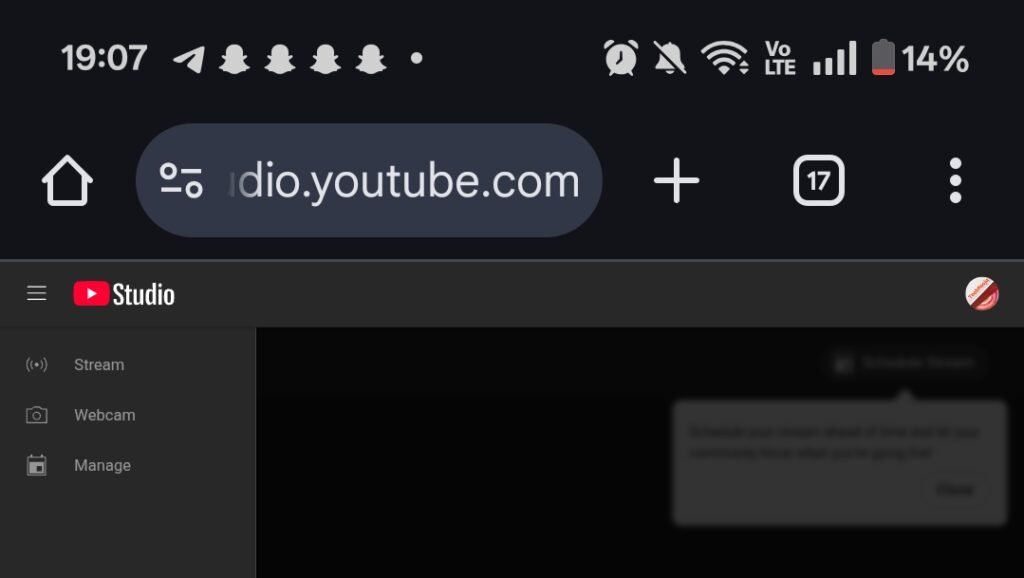
- फिर आपको लेफ्ट में मेनू पर तीन ऑप्शन मिलेंगे उसमें वेबकैम को कस करें और कैमरे और माइक के लिए अनुमति दे दे.
- इसके बाद आपको टाइटल डिस्क्रिप्शन और थंबनेल अपनी लाइव स्ट्रीमिंग वीडियो के लिए सेट करना है और यह ध्यान रखें कि आप हमेशा seo को ध्यान में रखकर सभी चीजों को फिल करें।
- इसके बाद को लाइफ पर क्लिक करें और आपकी लाइव स्ट्रीम स्टार्ट हो जाएगी.
OBS से PC se YouTube Live Kaise Kare
अब हम यह जानते हैं कि आप obs से live कैसे कर सकते हैं.। obs या फिर stream लैब या स्ट्रीम यार्ड यह एक तरह के इनकोडर होते हैं जिनकी थ्रू हम लाइव स्ट्रीमिंग कर सकते हैं।
OBS से लाइव करने के लिए आपको नीचे दिए गए स्टेप्स को follow करना होगा:
- Obs से लाइव स्ट्रीमिंग करने के लिए आपको OBS स्टूडियो को डाउनलोड करना होगा । आप इसकी ऑफिशल साइट से फ्री में डाउनलोड कर सकते हैं और use कर सकते हैं।
- फिर उसके बाद यूट्यूब स्टूडियो पर जाएं और टॉप राइट कॉर्नर में प्लस के आइकॉन पर क्लिक करें और go live पर क्लिक करें उसके बाद आपको एक नए वेबपेज के ऊपर पहुंच जाएंगे।
- फिर उसके बाद स्ट्रीम का ऑप्शन मेनू से चूज करें और वहां आपको एक key मिल जाएगी।
- obs में जाकर stream key को पेस्ट कर दें और स्टार्ट स्ट्रीमिंग पर क्लिक करें।
- इसके बाद आपका लाइव ऑटोमेटेकली यूट्यूब पर दिखाई देने लगेगा।
लाइव स्ट्रीमिंग के लिए रिक्वायरमेंट्स
यूट्यूब पर लाइव स्ट्रीमिंग को होस्ट करने से पहले हमें कुछ रिक्वायरमेंट को पूरा करना होता है :
चैनल वेरीफिकेशन
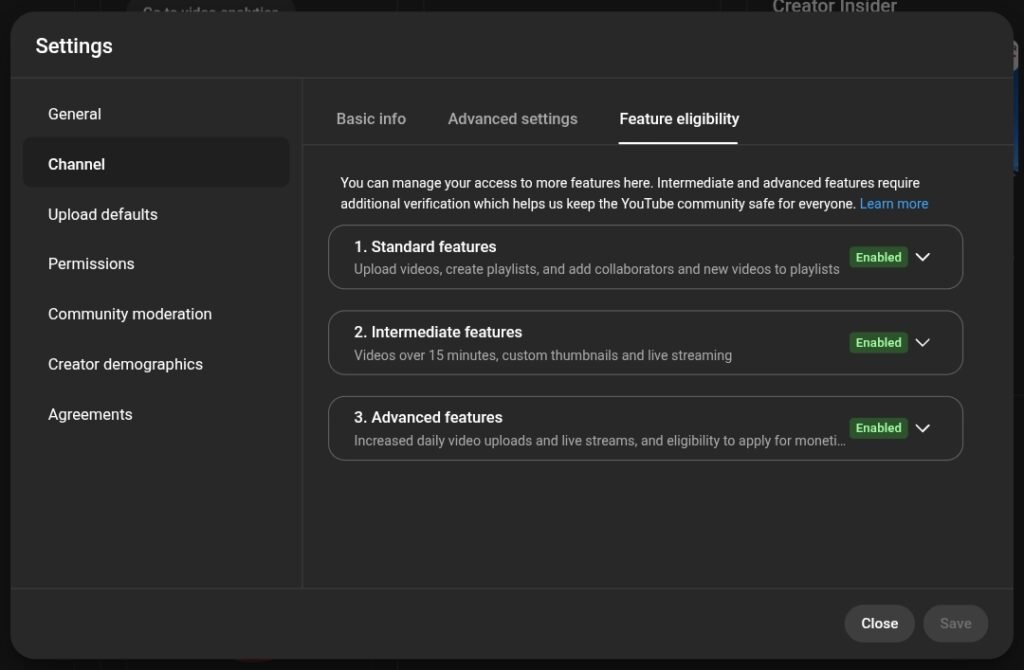
आपका चैनल कंपलीटली वेरीफाइड होना चाहिए आपको अपने चैनल को मोबाइल नंबर से वेरीफाई करवाना है।
और चैनल को वेरीफाई करने के लिए आप ytस्टूडियो के अंदर सेटिंग्स में जाए और वहां पर अपलोड में जाकर एडवांस फीचर में जाएं वहां पर आपको मोबाइल नंबर से वेरिफिकेशन का ऑप्शन मिल जाएगा.
पॉलिसीज स्ट्राइक
आपको इस बात का भी ध्यान रखना है कि आपके चैनल के ऊपर लास्ट 90 days के अंदर यूट्यूब की तरफ से कम्युनिटी गाइडलाइंस स्ट्राइक नहीं आनी चाहिए।
अगर आपके चैनल पर इस दौरान कोई भी स्ट्राइक आती है। तो फिर आपका लाइव स्ट्रीमिंग टेंपरेरी बंद हो जाता है।
सब्सक्राइबर लिमिट
इसमें डिपेंड करता है कि आप कौन से डिवाइस से लाइव स्ट्रीमिंग करना चाहते हैं। अगर आप मोबाइल से लाइव पर जा रहे हैं, तो आपके चैनल पर काम से कम 50 सब्सक्राइबर होने चाहिए।
और अगर आप पीसी या लैपटॉप से लाइफ पर जा रहे हैं तो उसके लिए सब्सक्राइबर की कोई लिमिट नहीं है।
इंटरनेट और हार्डवेयर
बफरिंग को अवॉइड करने के लिए आपका नेट की मिनिमम अपलोड स्पीड 5 mbps रखनी चाहिए। अगर आप इससे कम रखेंगे तो फिर buffering होगी और वह यूजर के लिए एक बेकार एक्सपीरियंस देगी।
और इसके अलावा आप ट्राइपॉड रिंग लाइट और माइक का use भी कर सकते हैं ताकि लाइव स्ट्रीम का एक्सपीरियंस यूजर के लिए अच्छा हो सके।
OBS स्टूडियो या वेबकैम
अगर हम सॉफ्टवेयर रिक्वाइर्मन्ट के लिए देखे तो आप PC से लाइव के लिए obs स्टूडियो को डाउनलोड करना होगा या फिर पीसी से लाइव के लिए वेबकैम का use कर सकते है।
👉 Read Also: Youtube पर 1000 Subscriber Free में कैसे पाएं?
एडवांस फीचर्स और टिप्स
यूट्यूब ने कुछ एडवांस्ड फीचर्स भी दिए हुए हैं या फिर कुछ एडवांस फीचर्स use करके आप अपने लाइव को और भी अट्रैक्टिव बना सकते हैं। जैसे सुपर चैट का use करके लाइव के दौरान ऑडियंस से डोनेशन आप ले सकते हैं।
आप अपना लाइव स्ट्रीम से जो चैनल के सब्सक्राइबर्स हैं या फिर जो मेंबर्स है वही ज्वाइन कर सकते हैं, सिर्फ चैनल मेंबर्स के लिए भी आप लाइव स्ट्रीमिंग कर सकते हैं। इसके अलावा आप इंटरेक्शन बढ़ाने के लिए क्वेश्चन एंड आंसर सेशंस और पोल का use कर सकते हैं।
आज के ट्रेंड में obs सीन स्विचिंग भी बहुत ज्यादा चल रहा है, इसके थ्रू आप मल्टी कैमरा इफेक्ट्स डाल सकते हैं। जो लाइव स्ट्रीमिंग को और भी ज्यादा इंगेजिंग बनाती है। हमेशा आप स्ट्रीम डिलै 5 से 10 सेकंड तक का जरूर रखें इससे आपकी जो भी buffering होगी या फिर कोई भी तकनीक में एरर होगी वह आप सही कर सकते हैं।
Conclusion
आज आपने इस आर्टिकल में जाना आप यूट्यूब पर लाइव स्ट्रीम कितने आसान तरीके से जा सकते हैं और यूट्यूब लाइव स्ट्रीम करने के बाद आपको किन बातों का ध्यान रखना है और किस तरह से आप सही से seo और प्रमोशन करने के बाद अपनी लाइव स्ट्रीम वीडियो के ऊपर फिर से यूजर के थ्रू रीप्ले व्यूज पा सकते हैं। जिससे आपकी वीडियो का वाच टाइम बढ़ सकता है। धन्यवाद।
लाइव स्ट्रीमिंग के लिए न्यूनतम क्या क्या रिक्वायरमेंट्स हैं?
लाइव स्ट्रीमिंग के लिए आपको मोबाइल से 50 सब्सक्राइबर कम से कम होने चाहिए और जबकि पीसी से लाइव करने के लिए आपको न्यूनतम सब्सक्राइबर की कोई लिमिट नहीं है इसके अलावा लास्ट 90 daysके अंदर कोई कॉपीराइट स्ट्राइक नहीं होनी चाहिए और चैनल वेरिफिकेशन मोबाइल से कंप्लीट होना चाहिए।
लाइव के बाद क्या करना चाहिए ताकि वीडियो का अधिक उपयोग हो सके?
जब आपका लाइव वीडियो खत्म हो जाए तो फिर उसके बाद विडिओ को सेव कर देना है।वाच टाइम, ऑडियंस रिटेंशन और एनालिटिक्स को चेक करें। थंबनेल को अपडेट करें और अपनी लॉन्ग वीडियो की शॉर्ट वीडियो बनाकर उस पर रीडायरेक्ट लिंक लॉन्ग वीडियो का लगाकर उसे पोस्ट करें । ताकि आपका कंटेंट ज्यादा ऑडियंस तक पहुंच सके।
मैं मोबाइल से YouTube लाइव कैसे कर सकता हूँ?
मोबाइल से यूट्यूब लाइव करने के लिए आपको यूट्यूब ऐप को खोलें। और नीचे प्लस के आइकॉन पर क्लिक करें । और इसके बाद लाइव टैब को चुने। ऐसे आप यूट्यूब पर लाइव कर सकते हैं वह भी सिर्फ मोबाइल का use करके।