Text Se Video Kaise Banaye AI Se : आज के time मे AI tools के आने से video content बनाना बहुत आसान हो गया है. आपको AI से video बनाने की लिए कोई एक्स्ट्रा skill, device या DLSR कैमरे की जरूरत भी नहीं होंगी. इस article मे हम detail मे complete step by step process से जानेंगे की आप 10 से 15 मिनट के अंदर आप अपना video ऐकी मदद से सिर्फ text डाल कर कैसे बना सकते है.
AI tools आपके text को visuals, animation को convert कर देता है और वो भी अपने according जैसे अगर सीन drone से shoot किआ हो, उस effect के साथ भी आपकी video तैयार कर देता है.
Table of Contents
Text से Video कैसे Banaye एआई se – 11 Steps
AI से video बनाने के लिए आपको कुछ चीज़ो की जरूरत होंगी जैसे :
- Stable Internet Connection क्योंकि AI tools Online work करते है.
- Computer या smartphone दोनों को आप इस्तेमाल कर सकते है. लेकिन computer पर आप ज्यादा अच्छी एडिटिंग कर सकते है.
- Email ID जो आपकी account create करने के लिए use होंगी.
- AI video जनरेटर tool जैसे Invideo, हेयगेन, ड्रीमीना, Google वे 3.1, seedance, Flow, Whisk, Sora 2
Invideo AI से हम सीखेंगे की आप कैसे सिर्फ text डालकर AI video बना सकते है. नीचे दिए गए steps को follow kare:
1. InVideo AI Account Create करें
- सबसे पहले Invideo साइट पर जाए. और वहा जाकर सबसे पहले आपको अपना account करना है. Homepage पर आपको create now मिलेगा. उस पर क्लक करें.
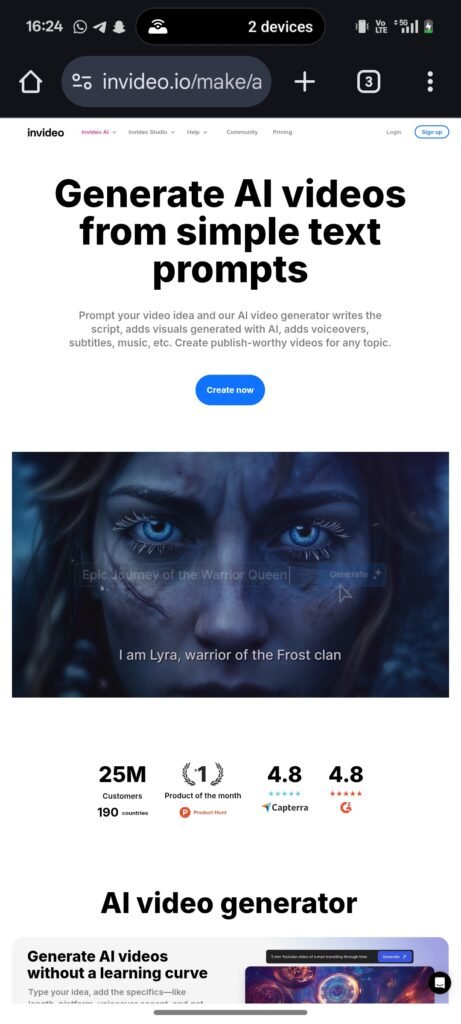
- इसके बाद आपको create a account का option मिल जाएगा. वहा दिआ गए 3 option मे से किसी मे भी अपना login complete करें. आप continue विथ google कर सकते है.
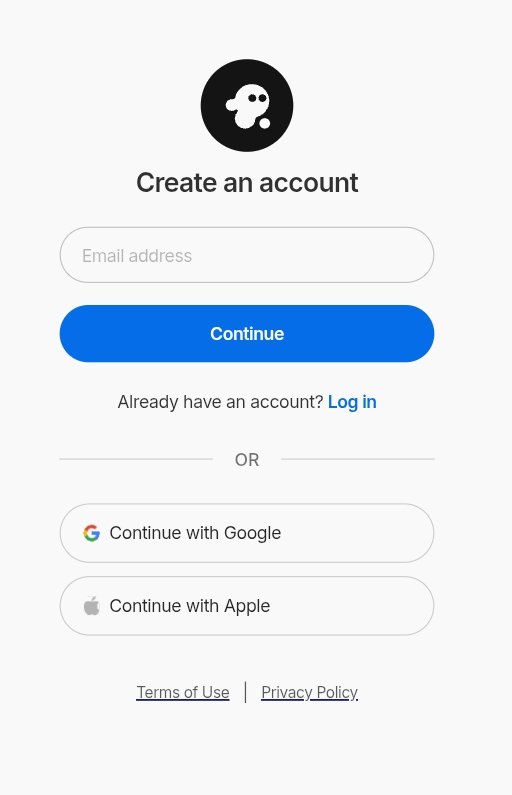
- इसके बाद आप अपनी email id choose करें. आपका account create हो जाएगा. और आपको dashboard दिख जाएगा.
2. Workspace Setup Aur Preferences
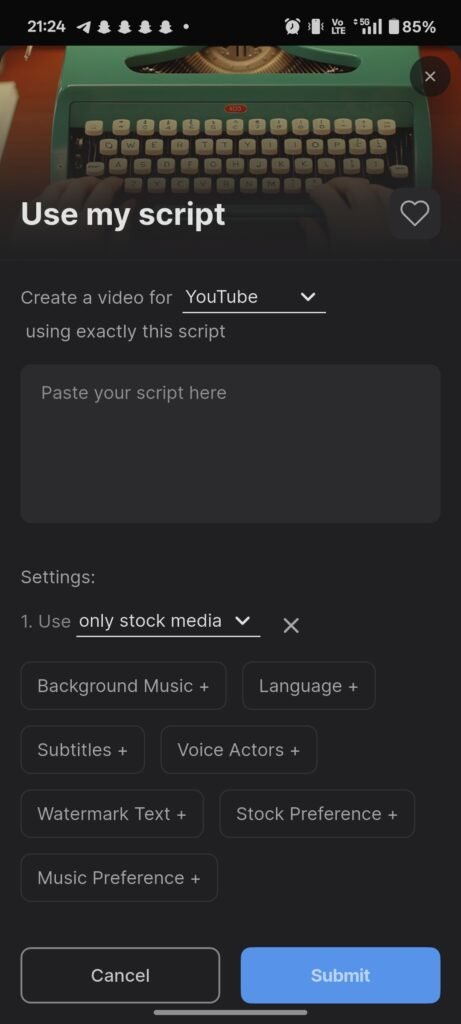
- इसके बाद आपको कुछ इस तरह का interface मिलेगा. आपको अपना workspace सेट करना होता है. इसमें आप Use my script option को choose करें.
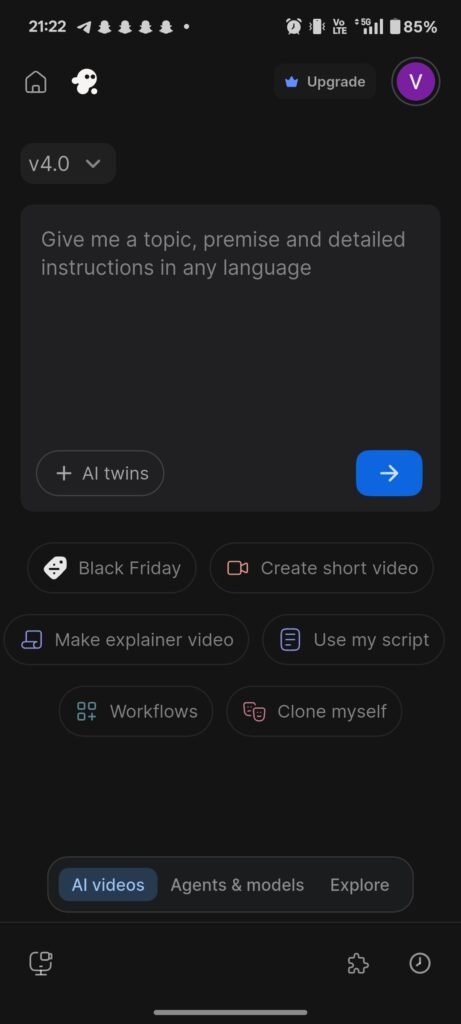
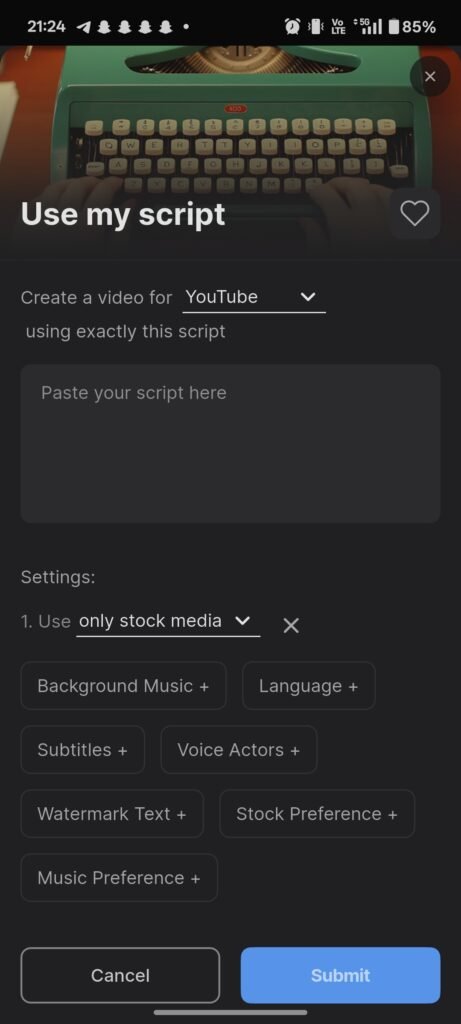
- इसके बाद आपको इस तरह का interface मिलेगा और create a video dropdown को select करें..
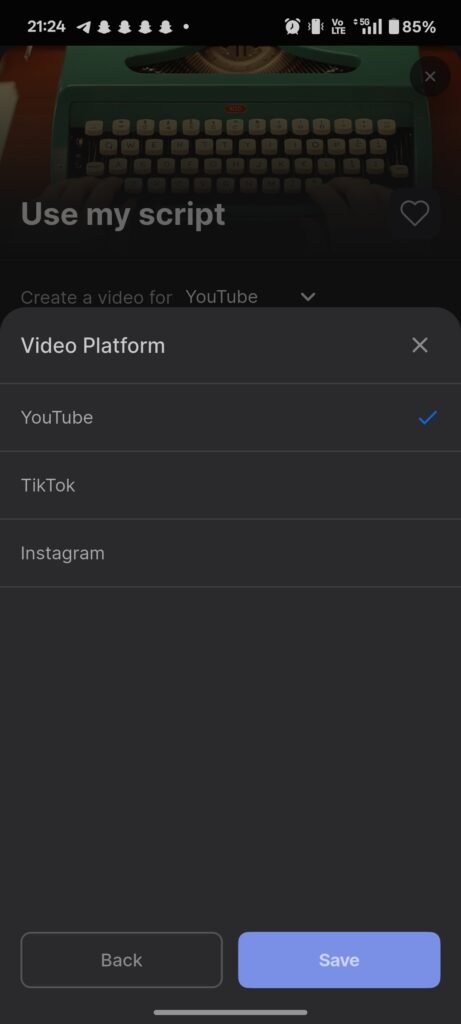
- वहां आपको 3 option मिलेंगे. आप youtube select करले. क्यंकी आप video youtube के लिए बना रहे है.
- आप language select करें.
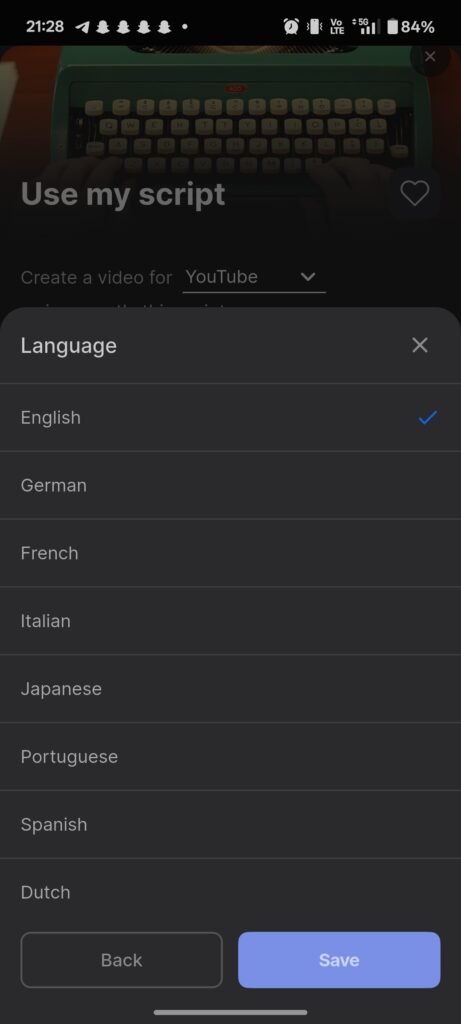
- Gender select करें.
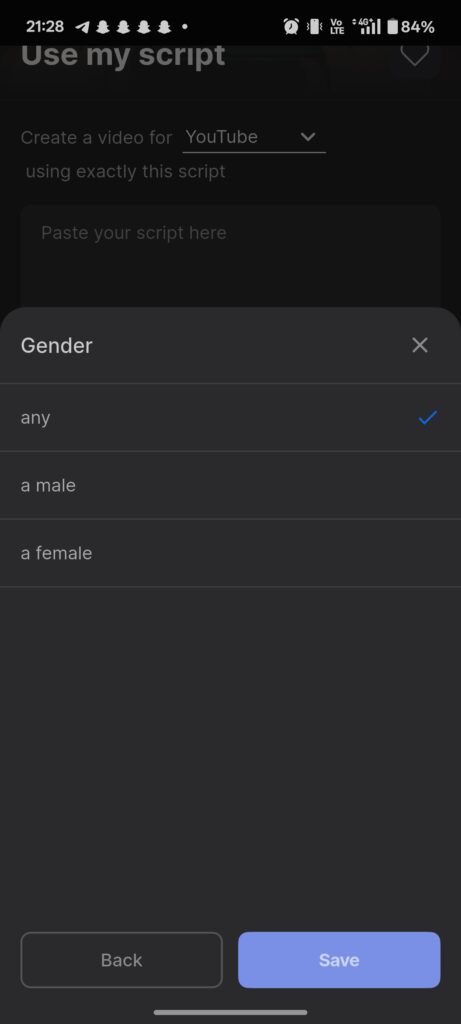
- Voice select kare
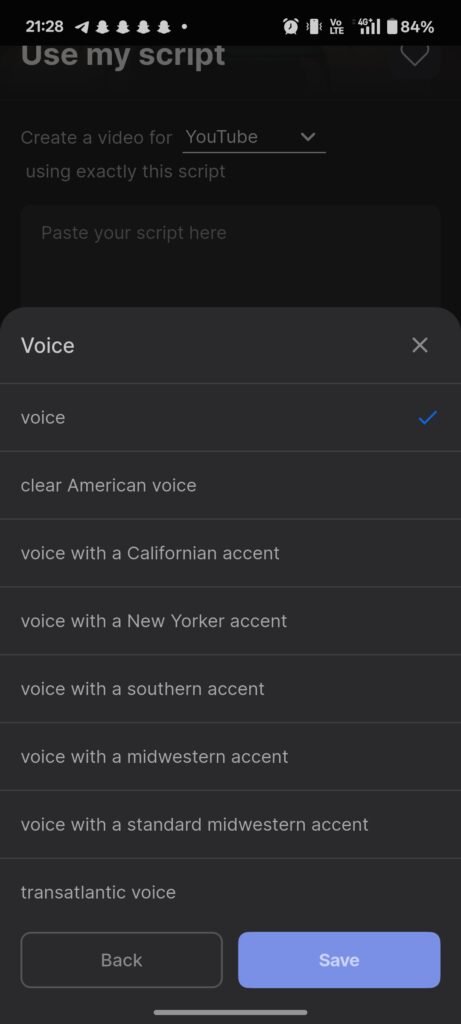
- Narrator select करें
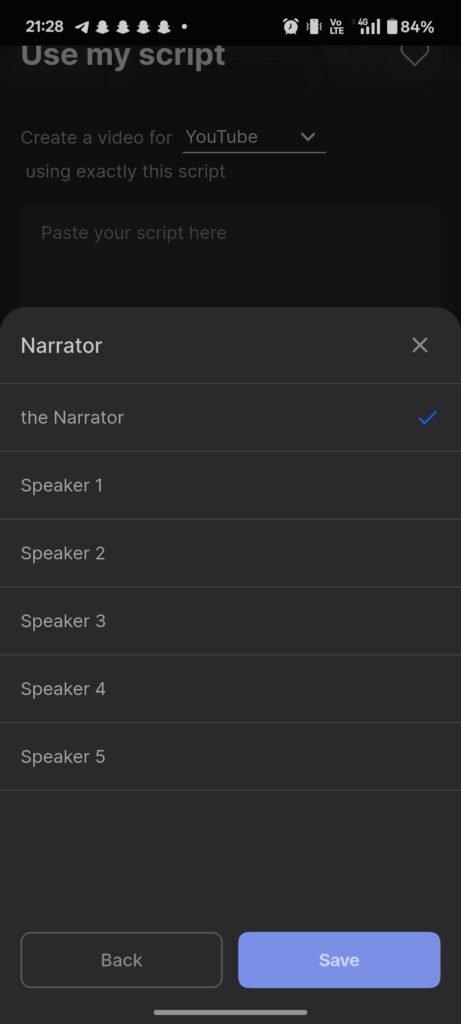
3. Prompt लिखें
इसके बाद आप Prompt box मे prompt लिखें. Prompt detailed होना चाहिए. इसके लिए आप अपनी instructions के अनुसार chatgpt, gemini से prompt generate भी करवा सकते है. Prompt AI को clear instructions होते है. एक detailed और अच्छा prompt result भी बहुत अच्छे देता है.
4. Video Generate करें
Prompt डालने के बाद नीचे Submit button पर click करें. इस step पर AI आपके लिखे हुए text के आधार पर अपने आप script तैयार करता है, फिर उसी के साथ auto voiceover, visuals, stock footage, transitions और captions create कर देता है। Video ready होने मे 2-5 मिनट का समय लगता है. पूरा process मे कोई technical skill की need नहीं होती है. और कोई beginner भी सिर्फ कुछ click मे Video बना सकता है.
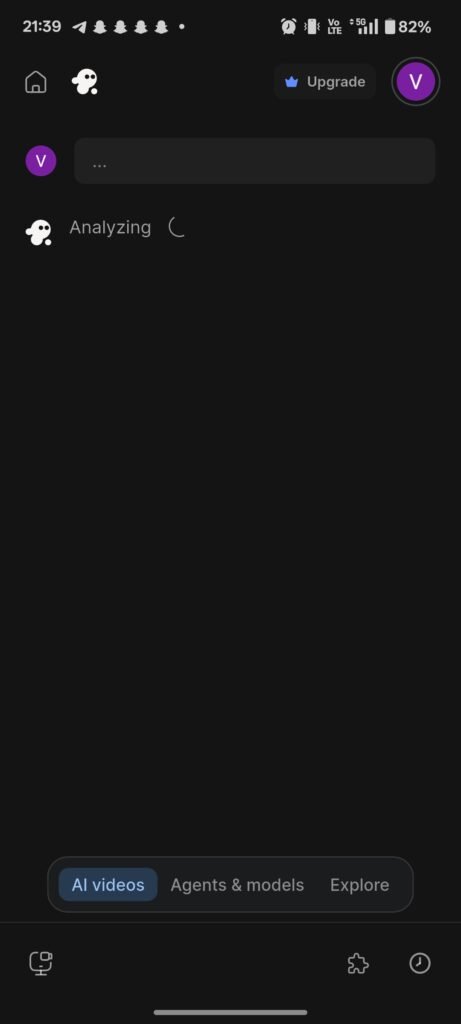
- Analyze aur processing के लिए थोड़ा time लगेगा और आप generate पर क्लक कर दे..
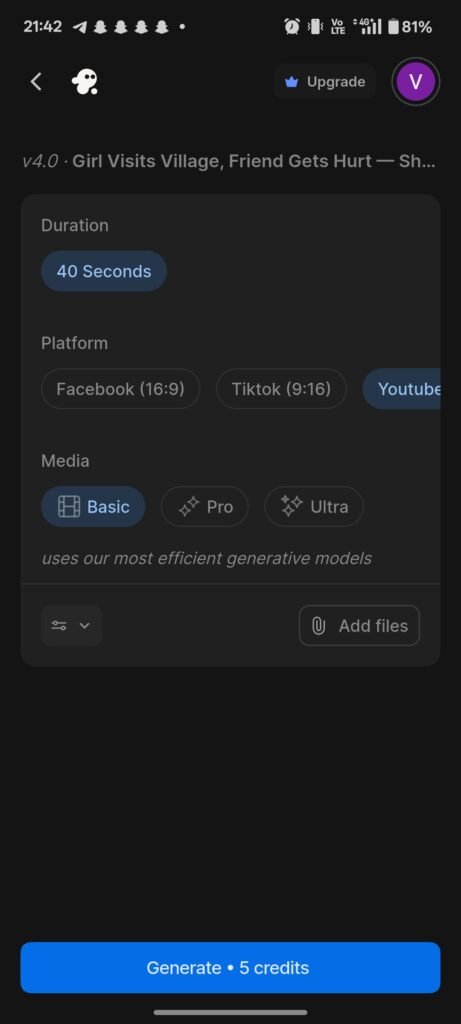
- फिर आपका video बनना शुरू हो जाएगा.
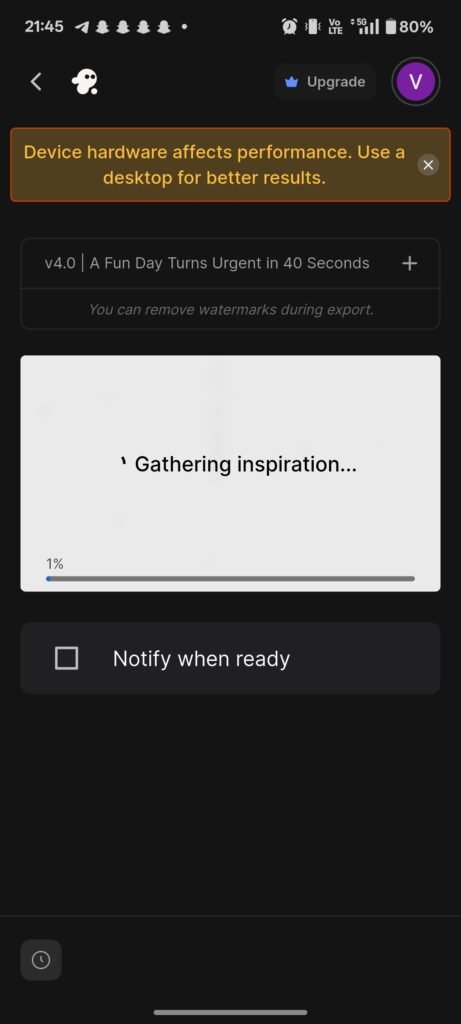
5. Generated Video को Review करें
जो AI ने video बनाया हसि, use आप review करें. ये check करें की AI ने topic सही तरीके से explain किया है या नहीं, कहीं गलत information, गलत pronunciation या off‑topic lines तो नहीं आ गईं, और visuals आपके concept से match कर रहे हैं या नहीं। शुरुआत के 5–10 seconds engaging हों, बीच में कोई awkward pause न हो और end में clear call‑to‑action हो।
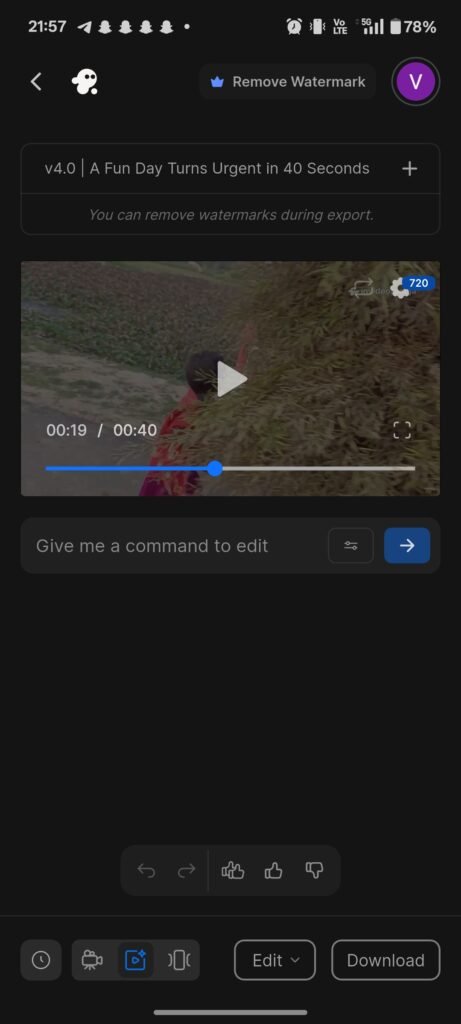
6. Specific Scenes Edit करें
अगर आपको लगता है कही भी सीन mismatch है और visual सही नहीं है. तो आप specific frame को edit करके अपने अकॉर्डिंग scene wise editing करके customize कर सकते है.
InVideo AI आपका video multiple scenes या slides में divide करके दिखाता है, जिससे आपको हर part को अलग‑अलग edit करना easy हो जाता है। किसी भी scene पर क्लिक करके आप उसका text change कर सकते हैं, नई line add कर सकते हैं, गलत line हटा सकते हैं या script को manually improve कर सकते हैं ताकि content ज्यादा human और valuable लगे।
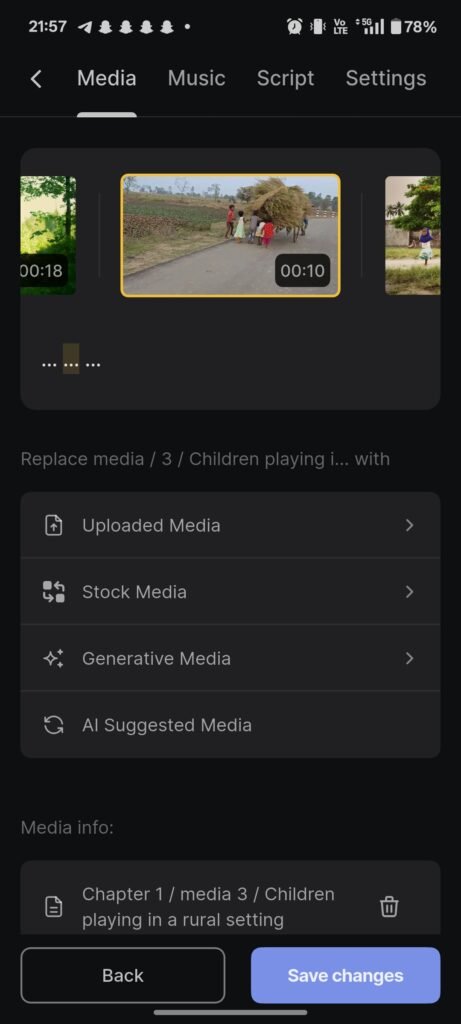
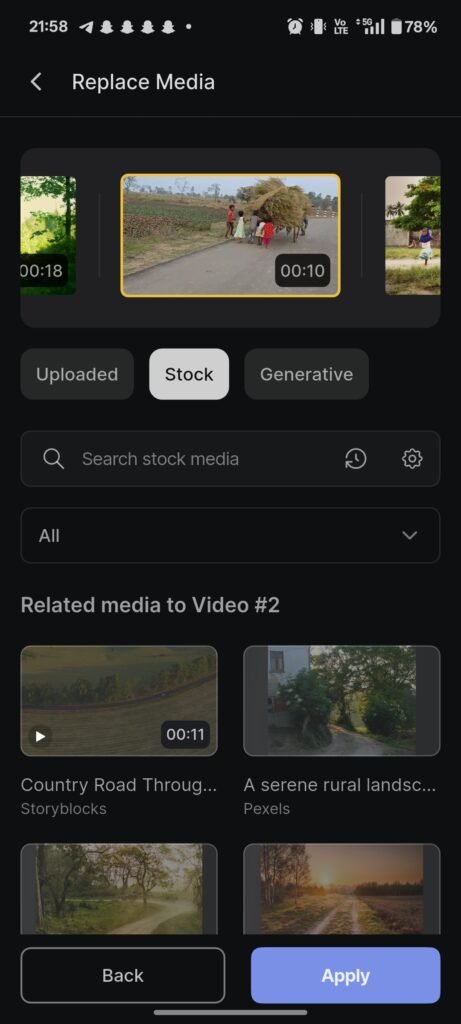
Visuals भी आप replace कर सकते हैं – जैसे अगर किसी scene में दिया गया stock footage आपको पसंद नहीं आता, तो आप search bar में नया keyword डालकर दूसरा clip या image select कर सकते हैं।
Scene की duration, transitions और positioning adjust करके आप वीडियो को natural, smooth और YouTube‑friendly बना सकते हैं ताकि वह सिर्फ generic AI output न लगे, बल्कि एक proper edited tutorial जैसा लगे।
7. Music Aur Audio Adjust करें
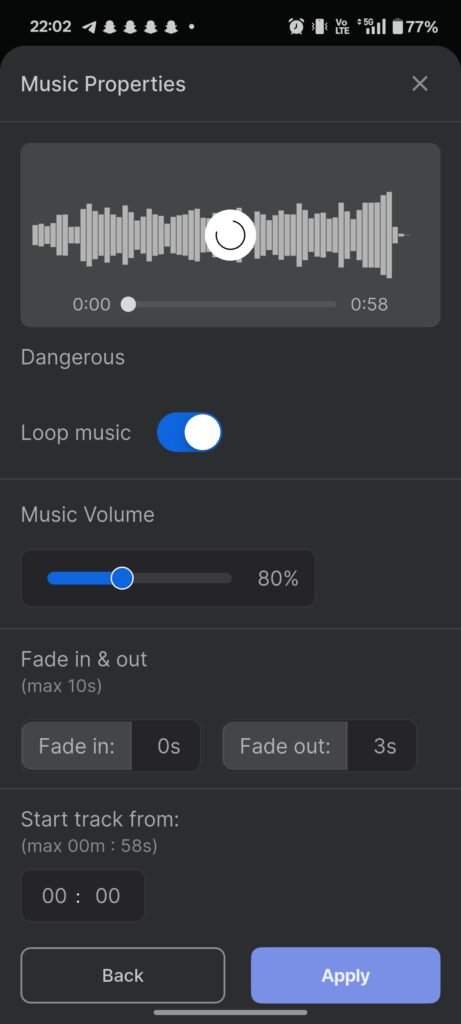
आप video के किसी भी frame पर म्यूजिक को adjust कर सकते हसि. इसके लिए आप music tab पर जाना होगा. आप music की adjustment अपनी requirement के अनुसार कर सकते है.
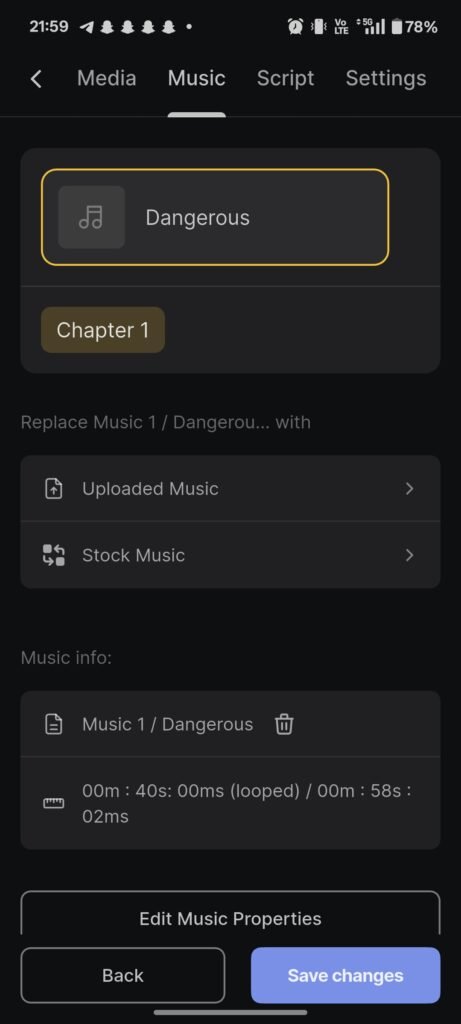
अगर किसी part में voice कम या ज्यादा लग रही हो, तो उस scene पर अलग से volume adjust कर सकते हैं। चाहें तो कुछ हल्के sound effects (जैसे click, swoosh आदि) important transitions पर add कर सकते हैं
8. Branding Elements Add करें
- आप अपनी branding और authority के लिए branding element जैसे की logo को choose करें. आपको logo डालने के लिए media tab पर जाना होगा.
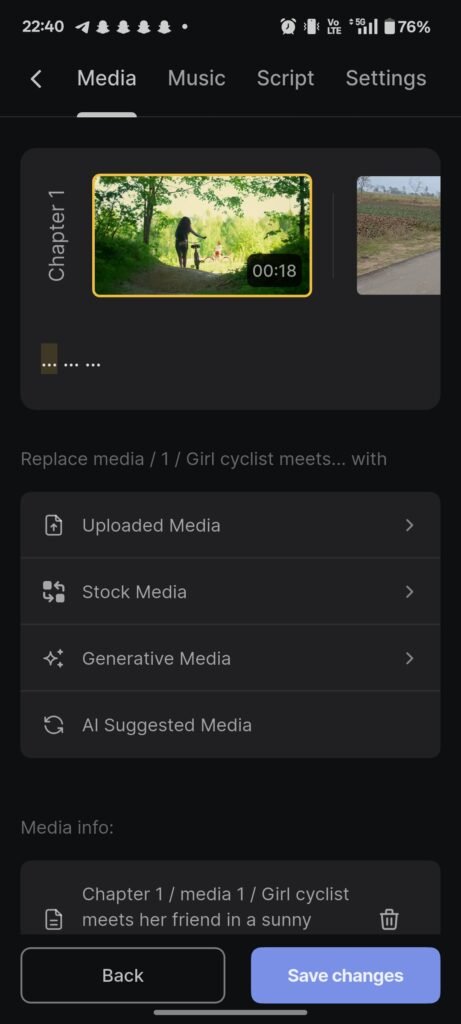
- वहा आपको अपलोड media का option मिल जाएगा. उस पर click करके अपना logo अपलोड करें.
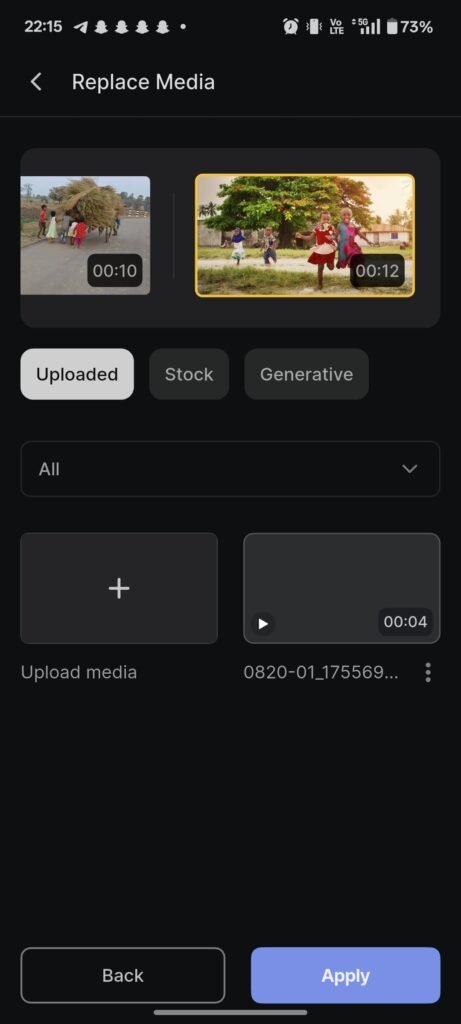
- Logo upload करने के बाद उस पर click करें, फिर “Apply to all scenes” select करें तो पूरे video में automatically हर scene पर logo लग जाएगा.
- अगर किसी specific scene पर ही लगाना है तो three dots (⋮) पर click करके “Apply to single scene” चुनें
9. Final Preview और Quality Check करें
इसके बाद फाइनल content को analyze करें. ये check करें. की पूरे video में flow smooth है या नहीं – intro से लेकर body और फिर conclusion तक एक proper structure महसूस होना चाहिए। अगर बीच में कहीं भी unnecessary repetition या extra लंबा scene लग रहा हो, तो उसे छोटा कर दे. इससे वस्तच time बढ़ेगा और authority भी बढ़ेगी.
10. Export Settings Configure करें
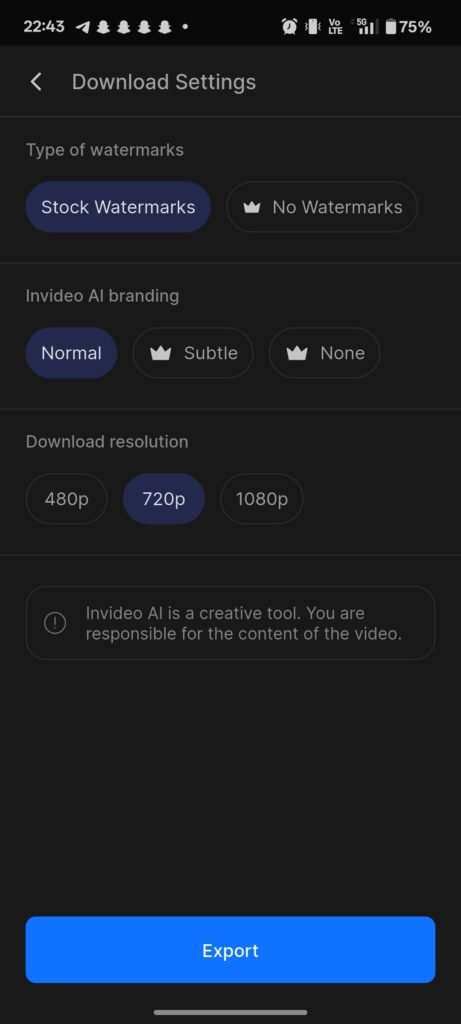
अगर अस्प्को पूरा video सही लग रजा हसि, तो आप export button पर click करके export settings को configure कर ले. आप 720p और frame rate 60 पर export कर ले. ये बेस्ट होता है. अगर आपका plan support करता है तो आप 4k quality मे भी export कर सकते है. सही सेटिंग करना बहुत जरूरी होता है क्योंकि video की quality user की engagement को बढ़ाती है.
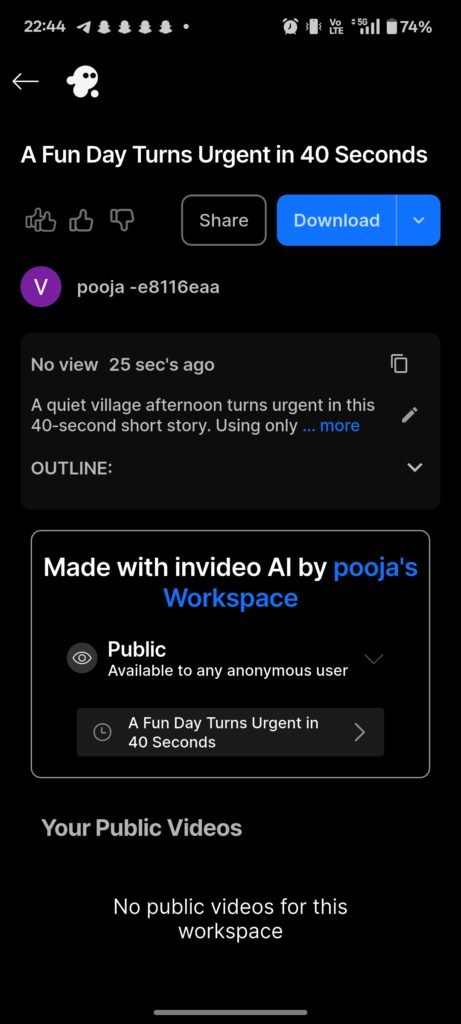
11. Video Download करें
Export process खत्म होने के बाद “Download” पर click करके video को अपने computer या smartphone में save कर लें। और आपका video youtube पर अपलोड के लिए ready हो गया है. आप इसे प्रॉपर seo के साथ, title, description, tags लगाने के बाफ youtube पर अपलोड कर दे.
ये भी पढ़े :
- Text to voice ai free hindi
- Youtube Ke Liye AI Se Keyword Research Kaise Kare
- AI Voiceover Se Faceless Finance Channel Kaise Banaye
- Funny Script In Hindi For YouTube
क्या AI वीडियो मोनेटाइज होगा?
हाँ, AI से बनी videos monetize हो जाएंगी. बस आपको youtube की policies को follow करना होगा. आप AI एक assistant की तरह use कर सकते है. और आपको content mass produce नहीं हो. Valuable, unique हो जो user के लिए उपयोगी हो. अगर AI voice documentary की तरह use कर रहे है यों voice की enhancement करें. उसमे से robotic feel नहीं आनी चाहिए.
अगर आप AI अवतार का use कर रहे है तो जो इनफार्मेशन आप user को देना चाहते है, वो valuable होनी चाहिए. इस तरह से AI का content monetize हो सकता है. ौसे बहुत से channel है जो AI से बने है और monetize भी है.
Conclusion
इस article मे आपने detail मे जाना की आप text से video कैसे बना सकते है. Step by step process के साथ कैसे account create करना है, text box मे prompt डालना है और कोनसे option choose करने है. इस article मे invideo ai से tutorial को समझाया गया है. आप दूसरे एडिटर का इस्तेमाल इसी तरीके से कर सकते है. दूसरे editor मे भी आपको account बनाना होगा, prompt को डालना होगा और कुछ option का difference होगा. Thank you so much.
AI से वीडियो एडिटिंग कैसे करें?
AI tools जैसे Kapwing, Canva, Filmora, और CapCut का use करके आप video एडिटिंग सिर्फ कुछ click मे कर सकते है. आप इन tools से ऑटोमेटिक ट्रांसक्रिप्शन, बैकग्राउंड रिमूवल, कलर ग्रेडिंग, ऑटो-कैप्शन, वॉयस ओवर जेनरेशन, और स्मार्ट कटिंग जैसे AI features आपको मिल जाते है. AI tool के अंदर video को इम्पोर्ट करें, customize करें और export कर ले.
एआई टेक्स्ट से वीडियो कैसे बनाता है?
Natural Language Processing (NLP) AI का एक part होता है. जो text को समझता है और उसके visual concept को analyze कर मैच करता है. और फिर related images और video sequences generate करते है. और Machine Learning algorithms video frames को text inputs के साथ synchronize करते हैं, ensuring करते हैं कि पूरे video sequence में alignment और consistency बनी रहे
सबसे अच्छा वीडियो बनाने वाला AI कौन सा है?
अभी के time पर बहुत से AI उपलब्ध है. Video वनने के AI tool का चुनाव आपके बजट और requirement पर depend करता है. realism के लिए Veo 3, budget में quality के लिए Kling AI, और YouTube content creation के लिए InVideo AI सबसे suitable हैं